Categorías
Donaciones Triple Impacto

La impresión 3D al servicio de la Salud

¡Creemos firmemente en hacer una diferencia positiva en nuestras comunidades y en el mundo en general!

Esta donación de una impresora APOLO MONO a la FOUBA (Facultad de Odontología, Hospital Odontología Universitario) es un ejemplo más de nuestro compromiso con la responsabilidad social empresarial y nuestra creencia en el poder de la tecnología para mejorar la vida de las personas.

La impresora es una herramienta valiosa para la Facultad y estamos seguros de que será de gran ayuda para su trabajo en la enseñanza y práctica de la odontología.

Desde Hellbot, nos enorgullece saber que estamos contribuyendo a la educación y el desarrollo de los profesionales de la odontología y en la comunidad en general.

Agradecemos al Profesor Titular de la cátedra de Ortodoncia Dr. Ahmadi, Mahmood y FOUBA por su respuesta entusiasta y nos alegra saber que nuestra donación está haciendo una diferencia positiva en su trabajo.

Categorías
Donaciones Triple Impacto

La impresión 3D al servicio de los animales

Hoy te contamos la historia de un proyecto solidario, el cual nos atraviesa y donde hemos colaborado desde Hellbot con Filamento ECOFILA.

La Quinta Pata, nace de un sentimiento y una convicción donde el principal objetivo es brindar apoyo económico en casos de rescate y adopción de animales que lo necesiten, difundiendo información, educando y creando conciencia sobre la tenencia responsable de mascotas y el compromiso social hacia ellos.
Su propósito: convertirse en la quinta pata de sus amigos de cuatro patas.

Mar, Mati y Marce, son conocidos como La Quinta Pata, los pioneros de este proyecto que surge impulsado por el amor y el respeto, luego de pasar por algunas experiencias en las que tuvieron que enfrentar el dolor de la pérdida.

Ellos mismos producen pequeños productos útiles para la vida cotidiana utilizando tecnología 3D y filamentos ecológicos. La venta de estos productos se destina íntegramente a los fines antes mencionados.

Hellbot aportó materia prima para la producción de estos productos y de esta manera contribuir en las causas que el proyecto abarca.

Conocé el caso de #Eros, un gato que pudo recibir atención médica y todo el tratamiento por su enfermedad gracias a lo recolectado por el proyecto La quinta pata.

En su feed, podés encontrar más información sobre los productos que ofrecen y unirte a este proyecto.

¡Seguilos en sus redes sociales!

Categorías
Metal Warrior

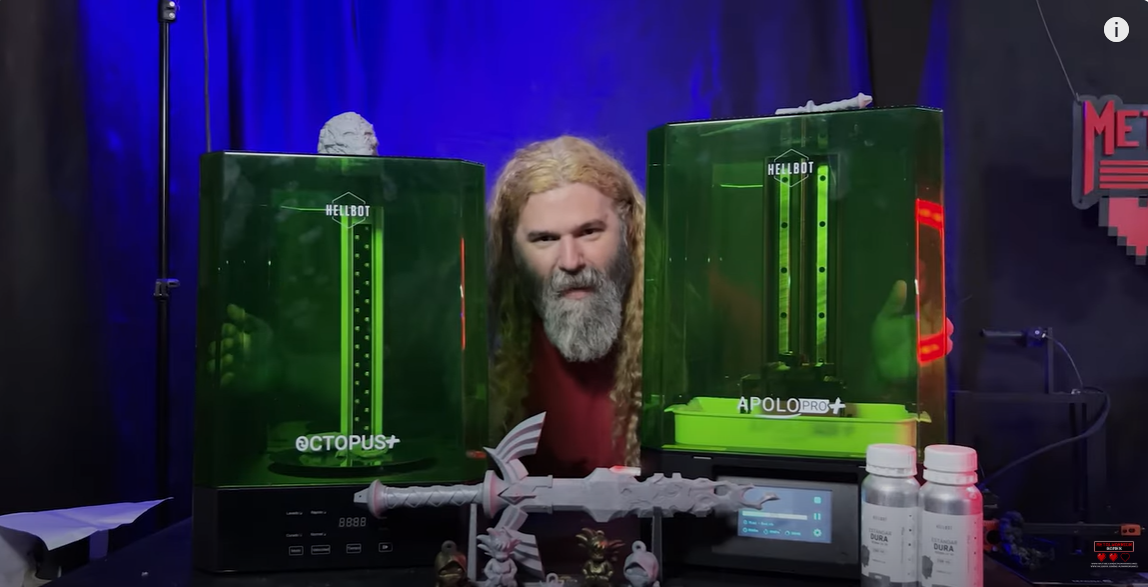
Metal Warrior: Review Apolo Pro Plus y Octopus Plus

Te invitamos a conocer a fondo el match perfecto de impresión en resina. Nuestro colaborador Metal Warrior te enseña todos los beneficios y usos de la impresora 3D Apolo Pro Plus y máquina de lavado y curado Octopus Plus para simplificar el postprocesado de tus piezas. ¿Te lo vas a perder?

Te invitamos a seguirlo en sus redes donde comparte sus impresiones, proyectos y mucho más. 

Categorías
Magna SE Tutoriales

SE parte de la EVOLUCIÓN con Magna SE

LA MÁS ACCESIBLE Y PODEROSA

Con Magna SE vas a experimentar lo simple qué es imprimir en 3D. Su extrusión directa hará que tus impresiones sean rápidas y eficaces, además posee un extrusor Dual Drive que proporciona una fuerza de empuje superior.

LLEGÁ AL EXTREMO SIN DETENERTE

Su Extrusión Directa DUAL DRIVE extruye todos los materiales, incluso aquellos más complejos.

EL TAMAÑO PERFECTO

Posee un volumen de impresión de 230 x 230mm x 250mm

TAN PODEROSA COMO FÁCIL DE USAR

  • Pantalla Táctil A Color: acceso a todos los controles de manera totalmente intuitiva
  • Recupero Frente A Corte De Energía: te permite ahorrar tiempo y dinero al poder recuperar la impresión después de un corte eléctrico
    Sensor De Corte De
  • Filamento: cuenta con dos sensores de filamento que permiten detectar cuando se acaba el mismo.
  • Tensores De Correa Manuales: facilita el mantenimiento y cambio.
  • Silencio Extremo: silencio en todos tus espacios de trabajo gracias a sus drivers TMC2208.
  • Cama De Vidrio: máxima adherencia a la superficie.
  • Marlin 2.0 Open Source: firmware de código abierto que ofrece calidad de impresión excepcional manteniendo el control total del proceso.

Recibí un acceso gratuito al curso de introducción a la impresión 3D en FDM con la compra de tu impresora Hellbot

¿Por qué elegir Academia?
Clases 100% online adaptadas a la comodidad y experiencia de los usuarios
Aprendé a tu ritmo y sin límites
Contenidos teóricos y prácticos
Última tecnología de impresión 3D

FICHA TÉCNICA

TecnologíaFDM
Volumen De Impresión230mm (Ancho) X 230mm (Profundidad) X 250mm (Alto)
Altura De Capa100 – 400 Micrones
Precisión+- 0,1 Mm
ExtrusorDirecto Dual Drive
Diámetro Del Material1.75 Mm (0.069 In)
Cantidad De Extrusores1
CamaVidrio Templado Con Superficie Adherente
Nivelación De CamaManual, Asistida De 5 Puntos
Recuperación Por Corte De EnergíaSi
Peso7,85 Kg
DisplayTáctil Full Color De 2.8 Pulgadas
CarcasaAluminio Y Chapa Plegada
Archivos SoportadosGcode
Entrada110/220v 50/60Hz
Salida24v 10A
Consumo Máximo240W
Consumo Promedio150W
SoftwareOpen Source (Cura, Simplyfu, Repetier)
Material SoportadoPLA, ABS, Flex, Wood, Nylon, Etc
ConectividadTarjeta SD Y Cable USB
IdiomasInglés Y Español.
Temperatura Máxima De Impresión (Extrusora)260º C
Temperatura De Cama Caliente90ºC

Siempre que tengas dudas sobre esta instalación podés comunicarte con el soporte técnico oficial de Hellbot, donde nuestros técnicos te darán toda la ayuda necesaria para poder realizarla correctamente.

Categorías
Magna 2 Tutoriales

¿Cómo configurar correctamente en Ultimaker Cura el doble extrusor en Magna 2?

Se ha detectado que en Ultimaker Cura (hasta v. 4.9.1 inclusive) existen gcodes que aún no se encuentran cargados y no están permitiendo una correcta función del doble extrusor.                                                                                                                                                                                                                                                                                        Te recomendamos leer este artículo y revisar que estas configuraciones estén en tu versión de Ultimaker Cura para poder utilizar correctamente la función de doble extrusor.

Antes de avanzar, te explicamos brevemente de qué estamos hablando:

Las impresoras Magna 2 230 y 300 poseen doble extrusor y tienen un hotend con sistema 2 en 1. Este tipo de hotend es similar a un hotend simple, con la diferencia que este posee una unión que permite realizar el cambio de filamento de un extrusor a otro.

Para realizar este cambio se requiere tener una serie de gcodes (o códigos G) para que se realice correctamente.

Nota:

El “código G”, o “Gcode” (en inglés), es el lenguaje de programación más utilizado por la mayoría de las máquinas de control numérico computarizado o CNC. Estos gcode son utilizados en la mayoría de las impresoras 3D. Las impresoras 3D comúnmente leen los archivos .gcode.

Si se desea tener más información acerca de cada función de los gcode en las impresoras 3D como Magna 1, Magna 2, Hidra, Hidra Plus, etc. recomendamos visitar la página web del firmware Marlin: https://marlinfw.org/meta/gcode/ . En esta página podemos ver en detalle la explicación de cada código G y cómo utilizarlos.

En este artículo se explicará en dónde colocar estas configuraciones en el software Ultimaker Cura y se qué función cumple cada gcode utilizado.

Gcode de inicio y final

Aquí podemos ver las configuraciones de Ajuste de Máquina de la Magna 2 230 Dual y de la Magna 2 300 Dual. Ambas impresoras utilizan el mismo gcode de inicio y fin.

Gcode de inicio

La impresora realizará estos comandos antes de realizar la impresión 3D.

Puede copiar y pegar esta sección en la sección de Iniciar Gcode de su software:

M104 T0 S{material_print_temperature}

M104 T1 S{material_print_temperature}

M109 T0 S{material_print_temperature}

M109 T1 S{material_print_temperature}

G21

G90

G28 X0 Y0

G28 Z0

G1 Z15.0 F300

T0

G92 E0

G1 F700 E-80

T1

G92 E0

G1 F1000 X1 Y1 Z0.3

G1 F600 X200 E60

G1 F1000 Y3

G1 F600 X1 E120

T1

G92 E0

G28 X0 Y0

G1 F700 E-80

T0

G92 E0

Explicación del gcode de inicio

M104 T0 S{material_print_temperature}

M104 T1 S{material_print_temperature}

M109 T0 S{material_print_temperature}

M109 T1 S{material_print_temperature}

> Esta primera parte del gcode sirve para indicar a la impresora que se debe calentar ambos hotends ya sea para usar el Extrusor 1 o el Extrusor 2: el código M104 setea la temperatura en ambos hotend T1 y T2. El M109 indica que se debe esperar que la temperatura se estabilice.

Magna 2 posee un solo hotend, sin embargo el software Ultimaker Cura debe ser configurado como si tuviera 2 hotends.

G21

G21 setea las unidades en milímetros.

G90

G90 setea las posiciones como absolutas.

G28 X0 Y0

G28 Z0

> G28 es el código para enviar todos los motores a home, o a su posición de origen. El primer código G28 X0 Y0 envía los ejes X e Y al origen y luego Z0 envía el eje Z a 0.

G1 Z15.0 F300

> G1 es el código de movimiento lineal. En este caso se mueve el eje Z a 15mm con una velocidad de 300 mm/m

T0

> T(extrusor) es el código para cambiar el extrusor activo. En este caso se activó el extrusor 1 (T0 = Extrusor 1 ; T1 = Extrusor 2)

G92 E0

> G92 setea una posición de un eje. En este caso se seteo el extrusor a la posición 0.

G1 F700 E-80

> Se mueve con G1 el extrusor a -80mm (retraemos 80mm) a una velocidad de 700mm/m

T1

> T(extrusor) es el código para cambiar el extrusor activo. En este caso se activó el extrusor 2. (T0 = Extrusor 1 ; T1 = Extrusor 2)

G1 F1000 X1 Y1 Z0.3

G1 F600 X200 E60

G1 F1000 Y3

G1 F600 X1 E120

> Esta sección de código corresponde a la línea de purgado con el extrusor 2 (T1) : se usa el código G1 para hacer todos los movimientos.

Primero se mueve el eje X a 1mm, eje Y a 1mm y eje Z a 0,3mm con velocidad de 1000mm/m.

Luego se mueve el eje X 200mm y el extrusor 60mm con velocidad de 600mm/m para extruir una línea de purgado de 20cm.

Luego se mueve el eje Y 3mm a una velocidad de 1000mm/m.

Por último se regresa el eje X a la posición de 1mm y se extruyen 60mm más para hacer la línea de purgado de regreso.

T1

> T(extrusor) es el código para cambiar el extrusor activo. En este caso se activó el extrusor 2. (T0 = Extrusor 1 ; T1 = Extrusor 2)

G92 E0

> G92 setea una posición de un eje. Se seteo la posición de extrusor nuevamente a 0.

G28 X0 Y0

> nuevamente se mandan los ejes X e Y al origen o home.

G1 F700 E-80

> Se retrae el filamento del extrusor 2 (T1) 80mm

T0

> Se activó el extrusor 1 (T0).

G92 E0

> Se seteo la posición de extrusor nuevamente a 0.

Gcode de fin

La impresora realizará estos comandos luego de finalizar la impresión 3D.

Puede copiar y pegar esta sección en la sección de Finalizar Gcode de su software:

M104 T0 S0

M104 T1 S0

M140 S0

G92 E1

G1 E-1 F300

G28 X0 Y0

M84

Explicación del gcode de fin

M104 T0 S0

M104 T1 S0

> M104 setea la temperatura de hotend. En este caso se colocó temperatura a cero, es decir que se apagó hotend 1 (T0) y hotend 2 (T1). Recordemos que Magna 2 tiene 1 solo hotend, pero debemos configurarlo en el cura como si tuviera 2.

M140 S0

> M140 setea la temperatura de cama caliente. Se colocó a temperatura 0 para apagar la cama.

G92 E1

> Seteamos posición de extrusor a 1mm.

G1 E-1 F300

> Se retrae el extrusor 1mm con una velocidad de 300mm/m.

G28 X0 Y0

> Se lleva al origen los ejes X e Y.

M84

> M84 desactiva los motores.

Modificar Gcode de inicio y final

Los gcode mostrados anteriormente pueden ser modificados de acuerdo a la necesidad o gusto de cada usuario. Se debe respetar la lógica de cada impresora, por ejemplo, no se puede hacer una línea de purgado de 30cm en la Magna 2 230 y también se debe realizar el uso correcto de cada gcode como se describe en la página de marlin: https://marlinfw.org/meta/gcode/

Gcode de cambio de extrusores
Estos gcode actuarán cada vez que se realiza un cambio de extrusor durante la impresión, es decir cada vez que se coloque el gcode T1 o T0.

En Magna 2 estos gcode realizarán el siguiente procedimiento: mover ejes X e Y hacia una posición determinada, retraer filamento actual hasta liberar paso en unión de hotend 2 en1, Extruir filamento cambiado hasta el pico, y continuar con impresión normal.

Gcode de Extrusor 1 Magna 2 230

Gcode inicial de extrusor 1 Magna 2 230:

T0

G92 E0

G1 F1000 E100

G92 E0

M104 S{material_print_temperature}

Gcode final de extrusor 1 Magna 2 230:

G92 E0

G1 F2500 E-5

G1 F2400 X230 Y200

G1 F3000 E-100

G92 E0

G90

Gcode de Extrusor 2 Magna 2 230

Gcode inicial de extrusor 2 Magna 2 230:

T1

G92 E0

G1 F1000 E100

G92 E0

M104 S{material_print_temperature}

Gcode final de extrusor 2 Magna 2 230:

G92 E0

G1 F2500 E-5

G1 F2400 X230 Y200

G1 F3000 E-100

G92 E0

G90

Gcode de Extrusor 1 Magna 2 300

Gcode inicial de extrusor 1 Magna 2 300:

T0

G92 E0

G1 F1000 E100

G92 E0

M104 S{material_print_temperature}

Gcode final de extrusor 1 Magna 2 300:

G92 E0

G1 F2500 E-5

G1 F2400 X300 Y250

G1 F3000 E-100

G92 E0

G90

Gcode de Extrusor 2 Magna 2 300

Gcode inicial de extrusor 2 Magna 2 300:

T1

G92 E0

G1 F1000 E100

G92 E0

M104 S{material_print_temperature}

Gcode final de extrusor 2 Magna 2 300:

G92 E0

G1 F2500 E-5

G1 F2400 X300 Y250

G1 F3000 E-100

G92 E0

G90

Explicación de gcode inicial de E1/E2 Magna 2 230 y Magan 2 300:
T0 (para E1)

T1 (para E2)

> Activar el extrusor 1 (T0) /

> Activar el extrusor 1 (T0)

G92 E0

> Setear posición de extrusor a 0mm

G1 F1000 E100

Extruir 100mm

G92 E0

> Volver a setear posición de extrusor a 0mm

M104 S{material_print_temperature}

> Setear la temperatura correcta.

Explicación de gcode final de E1/E2 Magna 2 230 y Magan 2 300:
G92 E0

> Setear posición de extrusor a 0mm

G1 F2500 E-5

> Retraer filamento 5mm con velocidad de 2500mm/m

G1 F2400 X300 Y250 (para Magna 2 300)

G1 F2400 X230 Y200 (para Magna 2 230)

> Mover ejes X e Y a la posición 230 y 200 respectivamente.

G1 F3000 E-100

> Retraer el filamento 100mm con velocidad de 3000mm/m

G92 E0

> Setear posición de extrusor a 0mm nuevamente.

G90

> Setear a posición absoluta

Modificar Gcode de inicio y final de Extrusor 1 y Extrusor 2

Los gcode mostrados anteriormente también pueden ser modificados de acuerdo a la necesidad o gusto de cada usuario. Se debe respetar la lógica de cada impresora, por ejemplo, no se puede colocar la posicion de cambio a 250mm en X en una Magna 2 230 y también se debe realizar el uso correcto de cada gcode como se describe en la página de marlin:

Perfil de impresión de doble extrusor
Un perfil de impresión agrupa las configuraciones con un objetivo determinado, por ejemplo: Un perfil de altura de capa de 0,2mm para PLA, un perfil de 0,24mm para ABS, etc.

En el caso de una máquina de doble extrusor este perfil también debe incluir las configuraciones de Torre auxiliar de purgado en caso de que sea necesario. Esta torre ayudará a eliminar el resto de filamento que se cambió y así evitar que se mezclen los filamentos o colores en la pieza impresa.

En la página de soporte de Hellbot se pueden encontrar los perfiles de impresión para la Magna 2 230 y 300 dual y simple.

Perfiles

Con las configuraciones de Máquina y perfil de impresión colocados en el software Cura, ya se puede utilizar correctamente la Magna 2 230 y Magna 2 300 con impresiones de doble extrusor.

Siempre que tengas dudas podés comunicarte con el soporte técnico oficial de Hellbot, donde nuestros técnicos te darán toda la ayuda necesaria.

Categorías
Colaboradores Quimaya Orfebrería

Quimbaya Orfebrería

¡Estamos emocionados de presentar a nuestro nuevo colaborador, Quimbaya Joyería, que está llevando la fabricación de joyas a un nivel completamente nuevo con la Impresora Apolo PRO y Lavadora y curadora OCTOPUS de Hellbot!

En su taller, la tecnología 3D se complementa con habilidades artesanales tradicionales para crear joyas personalizadas de alta calidad, dando como resultado piezas únicas, personalizadas y con un extremo nivel de detalle.

¡Conocé sus proyectos!

Te contamos un poquito más sobre ellos

En la ciudad de Mendiolaza, Córdoba, Argentina, se encuentra Quimbaya, conformado por orfebres expertos, con dedicación exclusiva al diseño y creación de joyas personalizadas; orgullosos de su labor; confeccionan piezas especiales que destacan su impronta y exclusividad ajustándose a las exigencias de sus clientes en Argentina.
El taller se conforma por un equipo de entusiastas apasionados donde predomina la destreza pura del orfebre y se fusiona con el saber de la ingeniería, permitiendo la elaboración de piezas distintivas y únicas diariamente.

Las limitaciones convencionales ya no existen; las manos del artesano altamente capacitado se complementan con la implementación de nuestra tecnología de impresión 3D, permitiendo la confección de múltiples piezas de gran complejidad y calidad cada día.

Juanma Romero, fundador de Quimbaya, les da la bienvenida a este fascinante mundo de la Joyería.

Soy Juanma Romero, Diseñador de Joyas, Modelador 3D y fundador de Quimbaya Orfebrería. Un espacio donde la magia sucede. Un mundo de fantasía para llevar adelante todas tus ideas y materializarlas en una joya única!!

Una de las virtudes más grandes que tenemos como marca es el trabajo en equipo y la flexibilidad para poder, literalmente, dejar volar la imaginación. Como orfebre creo firmemente en la incorporación de la tecnología a este oficio milenario. Pioneros en incorporar la Impresión 3D y maquinaria láser al sistema productivo de joyas nos llevó hacer grandes trabajos para el mundo como un set de cucharas para la serie de HBO España: Game of Thrones, The last season. Entre estas máquinas se encuentra Hellbot. Simple, intuitiva, accesible y eficiente. La impresión 3D es un camino de ida…

Para concluir te contamos qué además de hacer que el proceso de fabricación de joyas sea más eficiente, la tecnología 3D ofrece más opciones de personalización.

Los clientes pueden personalizar sus joyas con detalles específicos, como piedras preciosas y metales, que se pueden previsualizar antes de la producción final, esto permite a los clientes tener una idea lo más acercada a la realidad posible de cómo se verá su joya antes de que sea producida.

Conocé el proceso de producción de algunos de sus diseños: 

Podés conocer más en su sitio web ¡Nos encanta trabajar con ellos y estamos seguros de que a ustedes también les va a encantar!

Categorías
La Mano Tecno

La Mano Tecno: Review Magna SE Pro

¡La Mano Tecno te enseña la Magna SE Pro! En este video vas a aprender a armarla y configurarla. Además, la Mano tecno te cuenta sobre sus características, sus diferencias con la Magna SE y mucho más.

Si te gusto este video, seguílo en sus redes sociales para estar al tanto de más reseñas, tutoriales y consejos de la Mano Tecno. ¡No te pierdas ninguna novedad!

Categorías
Metal Warrior

Metal Warrior: MAGNA SE PRO Unboxing, Configuración y Pruebas

Conocé la Magna SE PRO con la review de nuestro colaborador Metal Warrior, donde muestra como armarla, configurarla correctamente, sus nuevas características y mucho mas. ¡No te lo pierdas!

Seguiló en sus redes para no perderte ninguna de ninguno de sus proyectos:

Categorías
Apolo Pro Tutoriales

Chitubox: instalación y carga de perfil

En el siguiente tutorial te explicaremos cómo realizar la instalación y carga de perfil para Chitubox, el software recomendado para la impresora Apolo de HELLBOT.

Descargar software Chitubox

  1. Ingresar a la página oficial www.hellbot.xyz
  2. Buscar en la pestaña Productos la impresora Apolo
  3. Seleccionar Software
  4. Buscar Descargar Chitubox
  5. Se redireccionará a la página oficial de Chitubox
  6. Seleccionar DOWNLOAD
  7. Seleccionar el sistema operativo de su computadora y luego hacer click en el botón descarga.

Instalar Chitubox

  1. Abrir el archivo instalador que se acaba de descargar
  2. Seleccionar idioma de instalación
  3. Hacer click en “next”
  4. Hacer click en “I agree” para aceptar el acuerdo de licencia
  5. Hacer click en “Install” para comenzar la instalación
  6. Aguardar que finalice la instalación.
  7. Hacer click en «finish» para finalizar instalación e iniciar Chitubox.

Descargar perfiles de impresión

  1. Ingresar a la página oficial www.hellbot.xyz
  2. Buscar en la pestaña Productos la impresora Apolo
  3. Ingresar a la pestaña Software
  4. Buscar la opción Descargar perfiles
  5. Buscar la impresora Apolo
  6. Descargar los perfiles que se desean.
  7. Ingresar a la carpeta de descargas y descomprimir los perfiles descargados.

Inicio de Chitubox y carga de perfiles

  1. Iniciar el software Chitubox
  2. Cambiar el idioma del programa a español
  3. Ingresar a configuración
  4. Ingresar el nombre de Hellbot Apolo
  5. Ir a la opción “perfil de importacion”
  6. Seleccionar los perfiles que se descomprimió anteriormente. Es posible seleccionar los 3 perfiles a la vez.
  7. Los perfiles se encuentran cargados en la lista de perfiles de las configuraciones.

Preparar modelo para imprimir

1. Seleccionar abrir archivo y buscar el modelo que se desee imprimir. Se visualizan herramientas básicas de manipulación del modelo:

  • Mover: mueve el modelo a una posición específica de la plataforma.
  • Rotar: rota el modelo seleccionado.
  • Escala: cambiar el tamaño del modelo. Se puede respetar o no la relación original de escala.
  • Espejo: invierte en espejo en los ejes X, Y y Z.                                                                                                                         

El visualisador permite seleccionar varias vistas del modelo.

El deslizador permite visualizar el modelo internamente. Se puede seleccionar una vista sólida y en rayos X del modelo.

2. Seleccionar el perfil de impresión que se desee utilizar.
3. Seleccionar la opción Slice que prepará el modelo para impresión. Se puede visualizar una simulación de las capas de impresión en el display de control.
4. Seleccionar la opción Guardar para guardar nuestro archivo para imprimir.
5. Seleccionar el nombre del archivo.                                                  Importante: Verificar que el tipo de archivo sea CHITUBOX slicer.
El archivo se encuentra listo para guardar en el pendrive e imprimirlo en Apolo.

Siempre que tengas dudas sobre esta instalación podés comunicarte con el soporte técnico oficial de Hellbot, donde nuestros técnicos te darán toda la ayuda necesaria para poder realizarla correctamente.

Categorías
Metal Warrior

Metal Warrior: Review Ecofila Rubí translúcido Nueva línea: Crystal Colors

No te pierdas el nuevo video de Metal Warrior, donde pone a prueba nuestro Filamento Ecofila Rubí Translucido de la línea Crystal Colors. En este video te enseña sus características y beneficios principales. ¡No te lo pierdas!

Te invitamos a seguirlo en sus redes donde comparte sus procesos de impresión, proyectos y mucho más.