



El año pasado tuvimos la oportunidad de formar parte del proyecto «Maratón Solidario de Innovación» junto a Neti, donde contribuimos proporcionando nuestro Filamento ECOFILA.
Neti es un laboratorio de innovación integrado a una comunidad que combina tecnologías exponenciales con las lógicas del pensamiento de diseño y la co-creación.
Como resultado de este proyecto, se logró la creación de ocho prótesis funcionales mediante la impresión 3D utilizando como materia prima filamento ECOFILA, las cuales fueron diseñadas para atender diferentes necesidades de personas con diversidad funcional, con el objetivo de mejorar su calidad de vida.

Emanuel Elizalde se formó en el área de ingeniería química y alcanzó un doctorado en el campo de la microfluídica. Actualmente, utiliza la impresión con resina para desarrollar prototipos de dispositivos con microcanales, puertos y válvulas.
Su conexión con la ingeniería, la ciencia y el diseño se originó durante su infancia, cuando jugaba a armar cosas con Legos y desmontar electrodomésticos familiares para ver cómo funcionaban. Esa pasión lo llevó a estudiar ingeniería química.
La pandemia posibilitó su ingreso a un equipo de diseño de productos en Amazon. En el presente, opera su propio laboratorio, brindando consultoría a startups nacionales. El uso de impresión con resina le permite confeccionar prototipos de dispositivos con microcanales, puertos y válvulas.
Emanuel utiliza la impresión 3D para generar chips de microfluidos, estos son pequeños dispositivos con microcanales a través de los cuales puede fluir el líquido que se analiza.
Este chip permite manipular con precisión cantidades ínfimas de fluido en microtubos a escala micrométrica para realizar diversas funciones en experimentos físicos, químicos o biológicos convencionales en un chip a escala micrométrica.
Hace una década, solíamos enfrentar largas esperas de semanas al dirigirnos a las instalaciones de CNEA o INTI para obtener los chips que necesitábamos. Estos chips eran extremadamente costosos, requerían diversos materiales en dólares, equipos de laboratorio especializados, sustancias químicas peligrosas y personal altamente capacitado. En la actualidad, he logrado alcanzar la misma resolución y una versatilidad considerablemente mayor mediante la utilización de la impresora Hellbot Apolo Pro y la Hellbot Octopus. Además solo necesito resina fotocurable y alcohol etílico.
Emanuel Elizalde
En el otro modo de funcionamiento, una vez que el diseño ha sido ajustado, puedo fabricar pequeñas series de entre 10 y 100 piezas. Estas piezas de plástico nos permiten llevar a cabo pruebas en el laboratorio para obtener datos estadísticos sobre su rendimiento. De esta manera, podemos validar el diseño basándonos en las reacciones químicas y las operaciones unitarias que deseamos llevar a cabo en el chip. Hace unos años, esta posibilidad era impensable, ya que la única alternativa para obtener una pequeña serie de piezas era recurrir a procesos de matricería.
Emanuel Elizalde

Durante años, utilicé la impresora más prestigiosa y costosa del mercado. Sin embargo, hoy no la consideraría como mi elección, las razones por las cuales optaría por una impresora como Apolo Pro son:
Como contrapartida, se requiere una mayor atención. Por ejemplo, la impresora no controla automáticamente el nivel o el tipo de resina en la batea. Sin embargo, estas características operan más como una pequeña barrera inicial, con un poco de capacitación, se superan.
Visualizo un futuro increíble para la manufactura digital. Está transformando la manera en que creamos y prototipamos, especialmente en nuestras economías emergentes. Pronto veremos resinas ecológicas y biodegradables, de curado ultrarrápido, junto con tecnologías de impresión continua que también revolucionarán la producción final. El futuro se está construyendo, capa a capa.
Te invitamos a que conozcas Emanuel y sus proyectos a través de su LinkedIn:

Hellbot Magna 2 230 y 300 tiene dos extrusores para realizar piezas con colores combinados, sin embargo, también se pueden realizar impresiones con más de dos colores.
Esto es posible realizando cambios de filamento a medida que se encuentra imprimiendo y así tener piezas con múltiples colores en el eje Z.
En este artículo explicaremos 5 métodos para realizar un cambio de filamento en una impresión con Magna 2 230 y Magna 2 300.

Por el momento Magna 2 no puede realizar pausas programadas para realizar cambios de filamento mediante comandos como M600 o M0. Esto se debe a que las mismas utilizan la placa madre MKS Robin Nano 1.2 y pantalla táctil MKS TFT 3.5, ambas del fabricante Makerbase. Estas son placas Open Source y utilizan el firmware Marlin 2.0.3 con la interfaz LittlevGL, la cual es más moderna e intuitiva que la clásica interfaz de Marlin. Podemos encontrar más información de este firmware en el repositorio de github.
El comando M600 para realizar la pausa programada requiere la función «ADVANCE_PAUSE_FEATURE» del código de Marlin. Por el momento esta función no se encuentra integrada en el firmware desarrollado por Makerbase para las placas madre MKS Robin Nano debido a una incompatibilidad entre la función «ADVANCE_PAUSE_FEATURE» y la interfaz de usuario.
Sin embargo, los desarrolladores de Makerbase ya están al tanto del faltante de esta función M600.
El firmware Marlin es totalmente open source, libre y gratuito. Esto implica que el desarrollo e implementación de sus funciones en muchas ocasiones puede llevar bastante tiempo.
Hellbot se encuentra desarrollando una solución mediante una actualización de firmware o mediante métodos alternativos para realizar cambios de filamento en la impresión.
En este artículo explicaremos 5 métodos para realizar un cambio de filamento en una impresión con Magna 2 230 y Magna 2 300.
Esta es la forma más sencilla de realizar un cambio de filamento en medio de una impresión.
1. Realizar el proceso de slicer en Ultimaker Cura (o cualquier software de slicer deseado) como si el objeto fuera de un sólo color, guardarlo en la tarjeta SD o enviarlo mediante WiFi a la impresora.
2. Nivelar la cama, cargar filamento en el extrusor 1 y comenzar la impresión.
3. Pausar: una vez que el modelo llegó a la altura en donde queramos realizar un cambio, seleccionar la opción “pausa” del menú de impresión.

Una vez seleccionada la opción de pausar, el cabezal de impresión se moverá de la impresión y quedará en stand by hasta que se presione nuevamente dicha opción.
4. Mientras la impresora se encuentre pausada, seleccionar la opción “Ajustes”, aparecerá el siguiente menú:
5. Seleccionar la opción “Filamento”, aparecerá el siguiente menú:
6. Seleccionar la opción “Fuera” hasta remover el filamento.
7. Una vez que se removió el filamento, colocar el nuevo en el extrusor y seleccionar la opción “Dentro”. Si el filamento se extruye por el pico, significa que está cargado correctamente.
Una vez pausada la impresión, es normal que salga filamento por el pico. Quitar el excedente del mismo con una brusela.
8. Regresar al menú de impresión y hacer click en la opción “Resumir”.
¡Listo! El filamento ha sido cambiado exitosamente. Este proceso de pausa se puede realizar las veces que se desee.
Es fácil de usar.
No requiere configuración especial en software slicer.
Se puede realizar las veces que se desee en una sola impresión.
La pausa se realiza manualmente.
Si se desea precisión en la altura de pausa se debe estar atento a la impresión.
Este método de cambio de color es totalmente automático y no requiere cambios manuales de filamento, ya que utiliza el segundo extrusor disponible en Magna 2.
Solo puede realizar un cambio de color, por lo que no puede hacer impresiones de más de dos colores.
Es ideal para realizar piezas como llaveros, como se puede ver en estas fotos del usuario de thingiverse “tresdlito”.
1. Colocar el modelo 3D en el software Ultimaker Cura. Deberá encontrarse cargada Magna 2 230 o 300 Dual para tener ambos extrusores disponibles y también tener cargado un perfil de impresión dual que podemos encontrar en la página de soporte de Hellbot. En este ejemplo usaremos el modelo 3D de Snoopy creado por el usuario de thingiverse “tresdlito”.
2. Seleccionar el modelo y hacer click en la opción de bloqueador de soporte, como se puede ver en la siguiente imagen.
3. Luego hacer click en el modelo 3D. Aparecerá un cubo translúcido superpuesto en el modelo.
4. Ahora debemos agrandar el cubo hasta que cubra toda la parte superior del modelo, seleccionar el cubo y luego hacer click en la opción de escala.
5. Estirar el cubo hasta que cubra todo el modelo.
6. Ahora se deberá posicionar el cubo en la altura en donde se desea realizar el cambio de filamento. En este ejemplo, se posiciona el cubo por encima de la base, dejando solo las líneas superiores para que imprima el segundo extrusor.
Si bien en esta imagen no se puede observar correctamente en dónde está posicionado el cambio de extrusor, más adelante se podrá simular la impresión y visualizar cómo se imprimirá la pieza final.
7. Ahora se debe indicar que todo lo que se encuentre dentro de ese cubo, se imprimirá con el extrusor 2. Para hacer eso, primero seleccionar el cubo y hacer click en la opción “Tipo de Malla”.
8. Seleccionar la opción “Modificar los ajustes de superposiciones” y luego seleccionar “cortar malla” como se ve en esta imagen.
9. Por último seleccionar el extrusor 2. El cubo se cambiará al color que se tenga del material en extrusor 2, en este caso rojo.
10. Realizar el corte del modelo y seleccionar el modo “Vista previa” para obtener una simulación de la impresión.
Para poder visualizar los colores de materiales, se debe seleccionar “Color de material” en la barra de combinación de colores de “Vista Previa” de Ultimaker Cura.
¡Listo! El archivo .gcode está listo para imprimir con dos colores.
Impresión automática, no requiere cambio manual de filamento.
Programación de altura de cambio preciso por Ultimaker Cura.
Ideal para impresiones de dos colores como llaveros o carteles.
Requiere uso de torre de purgado.
Sólo se puede hacer un cambio de material.
Con este método podremos realizar la cantidad de cambios de filamento que se deseen, y de forma programada utilizando ambos extrusores en Magna 2.
1. Colocar el modelo 3D en Ultimaker Cura. En este ejemplo se usará el cubo de calibración XYZ del usuario de thingiverse “iDig3Dprinting” escalado al 200%.
2. Ir a Extensiones > Postprocesamiento > Modificar Gcode.
3 .Seleccionar “Pause at height” o “Pausar en altura” de la ventana de complementos de postprocesamiento.
4. Este complemento permite introducir una pausa en una altura determinada. Esta función no es 100% compatible con Magna 2, sin embargo colocaremos unos comandos especiales que permitirá realizar la cantidad de cambios de filamento que se deseen.
A continuación se explica cada una de las funciones de este complemento.
El extrusor 1 comienza a imprimir hasta llegar a la altura seleccionada, en este punto el cabezal de impresión se ubicará en la posición 5mm en X y 5mm en Y y subir 15mm en Z.
Luego el extrusor 1 retira el filamento y se cambia el extrusor en funcionamiento por el extrusor 2, e introduce el filamento 2 continuando la impresión.
Para continuar agregando más cambios de filamento, se debe agregar un nuevo “Pause at height”, con los mismos valores anteriores, solo se debe cambiar la altura o capa de cambio de filamento y en la opción de “Gcode after pause” se debe colocar T0 para que vuelva al extrusor 1, y así sucesivamente.
Cuando el extrusor 2 se encuentre imprimiendo, se debe retirar manualmente el filamento del extrusor 1 para así tener el tercer color, y cuando comience a trabajar el extrusor 1 con el tercer color, se debe retirar manualmente el filamento del extrusor 2 para colocar el cuarto. De esta forma se logra una impresión multicolor con dos extrusores.
En este ejemplo impreso se realizaron tres cambios de filamento cada 10 mm, logrando una impresión de cuatros colores.
5. Una vez finalizada la configuración de cambio de color y segmentado el modelo, seleccionar la opción “guardar en archivo” y no la opción “guardar como TFT”. De esta forma se guardarán correctamente el .gcode con los códigos especiales de cambio de filamento.
Se recomienda estar presente al momento del cambio de extrusor para quitar con una brusela el filamento derretido del pico.
Se puede colocar un “parabrisas” para obtener una capa exterior de protección a la impresión y así para atrapar el filamento derretido del pico. La opción se encuentra en la pestaña experimental de Ultimaker Cura.
Programación de altura de cambio precisa por Ultimaker Cura.
Se pueden realizar tantos cambios como se desee.
No requiere torre de purgado.
Se debe estar atento a la impresión para cambiar el filamento.
Con este método utilizaremos un solo extrusor, tendremos una pausa programada y un tiempo determinado para poder realizar el cambio de filamento manualmente. Se usa el mismo complemento de “pause at height” que el método anterior.
1. Colocar el modelo 3D en Ultimaker Cura. En este ejemplo usaremos nuevamente el cubo de calibración XYZ del usuario de thingiverse “iDig3Dprinting” escalado al 200%.
2. Ir a Extensiones > Postprocesamiento > Modificar Gcode
3. Seleccionar “Pause at height” o “Pausar en altura” de la ventana de complementos de postprocesamiento.
4. Colocar las siguientes configuraciones:
Podemos observar las siguientes diferencias con las configuraciones del método anterior.
La altura de la pausa se colocó a 5mm. Esta altura es solo para ejemplificar el método, se puede poner la altura o capa deseada.
Se cambió la cantidad de extrusión “Extrude amount” a 5mm. Debido a que solo se usará un extrusor, no es necesario extruir 80mm para realizar el cambio del mismo.
En “Gcode before pause” o “gcode antes de pausa” se colocó el código G4 S120. Este código sirve para pausar la impresión durante 120 segundos o 2 minutos. Este tiempo puede ser modificado a elección cambiando el valor después de la S. Por ejemplo para pausar la impresora durante 1 minuto el código debe ser G4 S60.
Durante estos 120 segundos de pausa, podremos cambiar manualmente el filamento por otro color, y luego de transcurrir los segundos de pausa, la impresión se reanudará automáticamente.
Para introducir una nueva pausa, simplemente debemos seleccionar nuevamente la opción “añadir secuencia de comando”, ingresar la nueva altura de pausa y copiar los otros valores como se muestran.
5. Una vez finalizada la configuración de cambio de color y segmentado el modelo, seleccionar la opción “guardar en archivo” y no la opción “guardar como TFT”. De esta forma se guardarán correctamente el .gcode con los códigos especiales de cambio de filamento.
Se recomienda estar presente al momento del cambio de extrusor para quitar con una brusela el filamento derretido del pico.
Se puede colocar un “parabrisas” para obtener una capa exterior de protección a la impresión y así para atrapar el filamento derretido del pico. La opción se encuentra en la pestaña experimental de Ultimaker Cura.
Programación de altura de cambio precisa por Ultimaker Cura.
Se pueden realizar tantos cambios como se desee.
No requiere torre de purgado
Se debe estar atento a la impresión para cambiar el filamento.
Como mencionamos anteriormente, el código M600 para cambiar filamento aún no está integrado en el firmware de Magna 2.
Sin embargo, Magna 2 230 y Magna 2 300 son impresoras Open Source y se podrá instalar el firmware Marlin 2.0.X con la interfaz clásica de Marlin versión beta. Esto permitirá utilizar el comando M600 normalmente mediante la opción “Filament Change” o “pause at height” de los complementos de Ultimaker Cura.
Antes de realizar la actualización de firmware, por favor leer sección de aclaraciones importantes al final del párrafo.
INSTALAR FIRMWARE MARLIN CLASICO 2.0 BETA
1. Descargar el archivo binario de actualización que corresponda al tamaño de su impresora 3D. Este archivo no puede ser modificado debido a que ya se encuentra compilado para poder actualizar las impresoras.
Descargar Marlin 2.0 Clasico beta – Magna 2 230
Descargar Marlin 2.0 Clasico beta – Magna 2 300
2. Descomprimir el archivo de firmware “Robin_nano35.bin” y copiarlo en la carpeta raíz de la tarjeta micro SD.
No copiar el archivo dentro de una carpeta de la tarjeta micro SD, copiarlo en la carpeta raíz de la misma.
No cambiar el nombre de archivo de firmware.
3. Apagar la impresora 3D.
4. Insertar la tarjeta micro SD en Magna 2 230 o 300.
5. Encender Magna 2.
6. Aguardar que el proceso de actualización finalice.
¡Listo! El firmware Marlin 2.0.x con interfaz clásica versión beta ya está instalado en Magna 2.
Mediante el código fuente de Marlin se pueden realizar cambios en las configuraciones y ajustes. Hay diferentes métodos y softwares para poder realizarlos y luego compilar el firmware en un archivo binario para actualizar la impresora 3D. Recomendamos visitar la página oficial de Marlin para obtener más información.
Archivos de código abierto Magna 2:
Descargar Marlin 2.0 Clasico beta – Magna 2 230
Descargar Marlin 2.0 Clasico beta – Magna 2 300
Tener en cuenta que el archivo binario de actualización debe tener el nombre “Robin_nano35.bin” para que la impresora pueda leerlo y comenzar la actualización.
¡Importante!
La versión del firmware Marlin que posee Hellbot Magna 2 230 y Magna 2 300 se pueden encontrar en la página:
El firmware Marlin 2.0 clásico es una versión beta solo para testeos y desarrollo. No se recomienda instalar este firmware en caso de no poseer conocimientos acerca de las configuraciones del firmware Marlin.
El firmware Marlin 2.0 clásico provisto en este artículo no posee todas las funciones que podemos encontrar en la versión que posee Magna 2 de Hellbot, como por ejemplo:
El firmware Marlin 2.0 clásico beta de Magna 2 230 y Magna 2 300 que se encuentra en este artículo son una versión de testeo por lo que la falta de las funciones mencionadas anteriormente y/o demás funciones faltantes no serán actualizadas ni implementadas.
Las actualizaciones e implementaciones de nuevas funciones, arreglos de fallas, y demás mejoras serán dadas en las versiones de firmware que utiliza Hellbot y que se pueden encontrar en la página:
Hellbot y sus distribuidores oficiales se reservan el derecho de anular la garantía en caso de que se utilice cualquier firmware no oficial de Hellbot Magna 2 230 y/o Magna 2 300.
Siempre que tengas dudas podés comunicarte con el soporte técnico oficial de Hellbot.

Si necesitas cambiar algún repuesto o realizar mantenimiento de tu impresora Hellbot, pero no sabes cómo, en esta guía te enseñaremos el paso a paso para hacerlo de manera segura y eficiente en los siguientes equipos:
Es importante entender la diferencia entre Cabezal, Hotend y Extrusor para poder comprender y seguir el paso a paso de esta guía.
El hotend es una parte crucial de una impresora 3D, que se encarga de fundir y extruir el filamento de plástico para crear los objetos impresos. El hotend consta de varias partes, incluyendo un bloque calefactor, una boquilla para extruir el filamento, un disipador y un barrel.

El hotend también cuenta con los componentes electrónicos como lo son la placa extensora que es donde se encuentran las conexiones de lo que son el fan de capa, fan axial (fan del disipador), termistor y resistencia.
El cabezal es la estructura que contiene todos los componentes anteriormente mencionados y, en algunos casos, una sonda de nivelación automática. En los equipos de extrusión directa el cabezal tiene integrado el extrusor. El cabezal es la parte de la impresora que se mueve a lo largo del eje X.

El extrusor es la parte que se encarga de empujar el filamento para que el mismo llegue al pico y sea depositado en la base de impresión. El movimiento del extrusor es generado por unos engranajes que se mueven gracias al motor con el cual cuenta el mismo.

En esta guía te enseñaremos a cómo desarmar correctamente tu hotend dependiendo el equipo que tengas para que no tengas accidentes en el intento.
Ahora que tenés en claro los conceptos básicos, lo primero que hay que hacer es desarmar el cabezal de tu impresora, ésto va variar dependiendo el modelo de tu equipo, por lo que te las dejamos enumeradas a continuación:
Herramientas recomendadas para llevar a cabo este tipo de procedimientos:

Para iniciar tienes que seguir estos simples pasos:

2. Desajustar los 2 (dos) tornillos que fijan al cable del hotend y luego retirarlo presionando su traba para poder liberarlo.


3. Este paso solo se da en las Magnas SE PRO o cualquier equipo que cuente con un sensor de autonivelación.
Tendrías que retirar los 2 tornillos que sujetan el soporte del sensor y luego desconectarlo.


4. Retirar los tres tornillos que se encuentran al frente del extrusor. Una vez sueltos, el motor del mismo quedará suelto permitiendo su retiro.


5. Quitar los dos tornillos que se encuentran en la parte posterior del cabezal y que sostienen el mismo al soporte del perfil X. El cabezal quedará totalmente libre para tener una mejor manipulación.


6. Una vez libre el cabezal, separar el extrusor. El extrusor se encuentra encastrado en dos partes por la mitad.

7. Separar el acople que se encuentra agarrado por dos tornillos.


8. Desajustar el tornillo de la tobera y retirar la misma.


9. Como último paso: retirar los cuatro tornillos que sostienen la carcasa. Tener cuidado con el cable del fan de capa al separar la carcasa.

¡Ahora sí!, vas a tener el hotend libre para poder realizar cualquier cambio o un simple mantenimiento.

A continuación los demás modelos:
El cabezal de las Magnas 2 es muy parecido al de las Magna SE y directas. Su principal diferencia es que el extrusor se encuentra posicionado de manera distinta y en el caso de las Magnas 2 cuenta con un tubo de teflón que une el extrusor y el cabezal.
Esa diferencia se debe por sus modelos de extrusores.

Para acceder al hotend es necesario seguir el siguiente paso a paso:
Desajustar los 2 (dos) tornillos que fijan al cable del hotend y luego retirarlo presionando su traba para poder liberarlo.


2. Retirar los (dos) tornillos del acople que junta los tubos de teflón.


3. Desajustar el tornillo de la tobera y retirar la misma.


4. Retirar los cuatro tornillos que sostienen la carcasa. Tener cuidado con el cable del fan de capa al separar la carcasa.

¡Listo! el cabezal se encuentra desarmado y el hotend libre para realizar cualquier cambio o mantenimiento.

Ahora sí, estás listo para avanzar con el mantenimiento del Hotend. A continuación te contamos cómo hacerlo:
Una vez que terminaste de desarmar el cabezal de tu máquina vas a seguir con el mantenimiento del hotend. Este se trata de un mismo procedimiento en todos los modelos, solo puede variar la forma de algún componente, o la manera en la que se conectan.
Antes de comenzar te mencionamos que todo procedimiento en el cambio de algún componente se realiza en caliente por ello te recomendamos utilizar herramientas para evitar algún tipo de accidente.
Herramientas recomendadas para llevar a cabo este tipo de procedimientos:
Una vez que tengas las herramientas vamos a seguir con el siguiente paso a paso:
1. En primera instancia vamos a ubicar un tornillo prisionero que se encuentra detrás del fan del disipador.

2. Una vez ubicado el prisionero vamos conectar el cable del hotend y poner a precalentar el mismo a 220°.

3. Cuando el equipo llegue a la temperatura seteada vas a apagar el mismo y seguido a ello aflojamos el prisionero (no es necesario retirarlo) que habíamos ubicado en el primer paso.
ADVERTENCIA: Utilizar la parte corta de la llave allen (como se ve en la imagen) para no redondear el tornillo. Si se te dificulta poder ingresar la llave podes retirar el fan sacando sus 2 (dos) tornillos, para facilitar el acceso.

4. Tomar el conjunto de bloque calefactor y barrel y separar el mismo del disipador.

ADVERTENCIA: Sujetar el bloque calefactor con la llave inglesa o pinzas del lado contrario a los cables (No agarrar, ni tocar los cables con las herramientas ya que se puede generar un cortocircuito accidentalmente).
5. Prender el equipo nuevamente y precalentar el hotend a 200°. Una vez caliente vas a sujetar el bloque con la llave inglesa y luego limpiaremos el nozzle con un cepillo metálico para poder retirar restos carbonizados que puede tener el mismo.


6. Retiraremos el nozzle girando el mismo en sentido antihorario y limpiaremos la rosca del mismo con el cepillo metálico.


7. Separar el barrel del bloque y antes que se enfríe retirar el tubo de teflón que se encuentra dentro.


8. Con el cepillo de alambre limpiar la rosca.

9. Con la ayuda de un tornillo vamos a quitar el tubo de teflón del barrel enroscando el propio tornillo en el tubo.


10. Cambiarle el tubo de teflón del barrel. Para ello es necesario medir la longitud del tubo de teflón que ingresa dentro del barrel y cortarlo transversalmente ayudándote con el borde del propio barrel para el corte.
ADVERTENCIA: Evitar el corte con objetos tipo serrucho, sin filo o con curvaturas.
11. Ajustar el nozzle en el bloque en sentido horario hasta el tope del bloque.

12. Seguido al anterior paso aflojar el nozzle ¼ (un cuarto de vuelta) dejando un pequeño espacio entre el bloque y la boquilla.

13. Enroscar el barrel hasta el tope girando el mismo en sentido horario y ajustamos el barrel con la ayuda de una llave. (El barrel cuenta con un espacio para colocar precisamente la llave).
14. Volver a repasar el ajuste del nozzle para asegurar que no quede ningún espacio en el medio.

15. Posicionar todo en su lugar como al inicio. Siempre dejar el bloque bien derecho y no olvidarse de ajustar el prisionero. Y listo!
Una vez que tengamos el cabezal desarmado y el hotend limpio no hay que olvidar de realizarle un mantenimiento al extrusor.
Como ya vimos al momento de desarmar el cabezal el extrusor se puede encontrar conjuntamente con el hotend como en el caso de la Magna SE o en la parte superior como lo es en las Magnas 2. En cualquiera de los casos el mismo se desarma y limpia de igual manera.
Herramientas recomendadas para llevar a cabo este tipo de procedimientos:
1. Vamos a sujetar el extrusor y retirar el tornillo que sujeta al gatillo del mismo.


2. Una vez libre el gatillo vamos a limpiar el engranaje con el cepillo metálico.

3. Luego vamos a retirar el otro engranaje y repetir el proceso de limpieza.
4. Por último y para que la limpieza sea más completa vamos a agarrar una trincheta y con la punta de la misma vamos a retirar restos de material incrustados en los espacios de los engranajes como se muestra en la siguiente imagen.

5. Armamos todo nuevamente y listo!
ADVERTENCIA: Cuidar todas las partes del extrusor ya que las mismas son muy chicas y se pueden extraviar con facilidad.
Eventualmente, el termistor o la resistencia pueden estar dañados. Necesitaremos reemplazarlo y por ello te vamos a enseñar como realizar el cambio de los mismos.
En este paso a paso, te vamos a enseñar como realizar el cambio del termistor y resistencia calefactora de tu hotend.
Antes de seguir es necesario conocer la función que cumple cada uno.
El termistor es un sensor de temperatura, el mismo actúa como un termómetro que sensa la temperatura del bloque, y la resistencia calefactora es la que se ocupa de calentar al bloque.
Previamente vamos a ver las conexiones que se encuentran en la placa extensora de nuestro hotend para conocer mejor las posiciones y poder facilitar el cambio de cada componente.

¿Todos los termistores son iguales?
Si bien todos los termistores son de 100k los mismos pueden contar con distintos modelos, te mostramos algunos ejemplos:


Síntomas de que el termistor está dañado:
Para el cambio del termistor (tipo 2) se deberán seguir los siguientes pasos:

2. Aflojar los tornillos de la bornera de la placa extensora, retirar los cables y colocar los del nuevo termistor en el mismo lugar.

3. Posicionar el termistor en el bloque y abrir los cables como en la siguiente foto.

4. Colocar el tornillo en medio y ajustar el mismo. (No presionar mucho el tornillo ya que pueden cortar los cables).

La única diferencia con el otro modelo de termistor (tipo 1) es que el mismo se sujeta con un tornillo prisionero por debajo del bloque calefactor.
Ahora, para el cambio de la resistencia calefactora hay que seguir los mismos pasos:
ADVERTENCIA: Utilizar la parte corta de la llave allen (como se ve en la imagen) para no redondear el tornillo.

2. Aflojar los tornillos de la bornera de la placa extensora, desconectar los cables y colocar los de la nueva resistencia en el mismo lugar.

3. Retirar la resistencia del bloque y colocar la nueva resistencia.

En este caso las resistencias son iguales en todos los equipos Hellbot.
¿Cómo darme cuenta si la resistencia está dañada?
Siempre que tengas dudas podés comunicarte con el soporte técnico oficial de Hellbot.

Las impresoras Magna 2 230 y Magna 2 300 cuentan con 2 extrusores y un sistema de hotend 2 en 1 que permite el uso de dos extrusores opcional.
En este tutorial explicaremos cómo utilizarlas con dos extrusores para crear impresiones de dos colores.
1. Instalar el software Ultimaker Cura y cargar en el mismo la impresora Magna 2 230 Dual o Magna 2 300 Dual y los perfiles de impresión. Podemos encontrar estos procedimientos en el manual de instrucciones incluido en la tarjeta Micro SD en la caja de accesorios de la impresora.

2. Para aprovechar al máximo las funcionalidades de la Magna 2, también instalar el plugin de makerbase “MKS wifi plugin”.
Este procedimiento también puede encontrarse en el manual de instrucciones en la tarjeta SD.
Este complemento especialmente diseñado para la placa madre de la Magna 2 nos permitirá controlar remotamente la impresora mediante wifi y también generar los gcode con imagen de previsualización que se mostrarán en la pantalla táctil de la impresora.
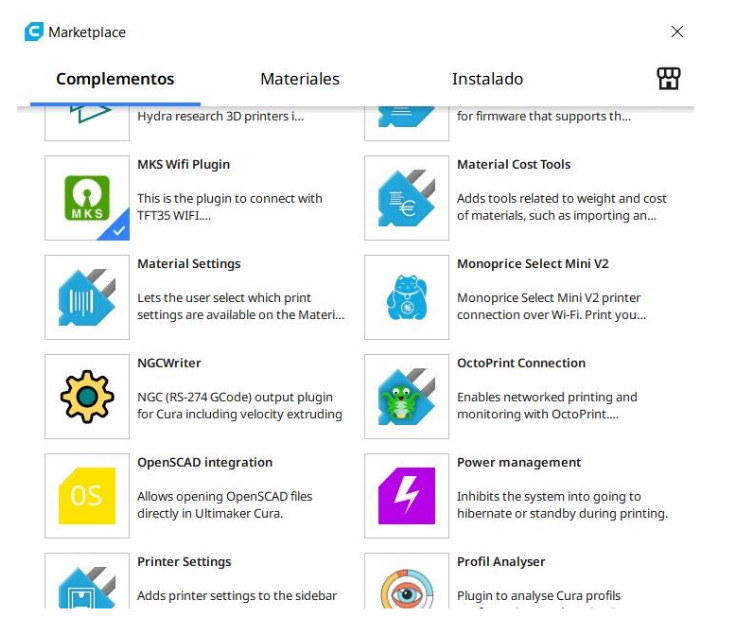
3. Seleccionar color de material. Como se mencionó anteriormente, con Magna 2 podremos previsualizar los archivos gcode en la pantalla táctil. Por defecto, el software Ultimaker Cura incluye el material PLA Amarillo, por lo que los modelos en la previsualización serán amarillos.
Cambiar el color del modelo de previsualización puede ser útil a la hora de recordar el material que se debe usar para la impresión o simplemente para fines estéticos.
El color del modelo 3D se podrá cambiar siguiendo estos pasos:
a) Hacer click en la barra de materiales > material > Administrar materiales.

b) Seleccionar la opción “Crear” de la ventana de configuraciones de material.
Al hacer click en esta opción se creará una nueva marca de material llamada “Personalizado” y un nuevo material
c) En esta ventana podremos cambiar el nombre, marca, tipo, color, costo y peso del material personalizado. Los últimos dos servirán para calcular el costo de material de las piezas impresas.
En este ejemplo creamos 2 materiales personalizados, Gris y Azul (se eligieron estos colores de forma arbitraria, se puede crear los colores que se deseen). Al costado derecho también se puede observar que se cambió el nombre, el costo del filamento y el peso del rollo de filamento.
d) Una vez que se finalice de crear los materiales personalizados, ya se pueden seleccionar de la lista de materiales disponibles.
4. Descargar y cargar perfiles de impresión doble color para Magna 2. En la sección de soporte de la página web de Hellbot, se podrán encontrar los perfiles de impresión para la Hellbot Magna 2 230 y 300, en versión simple y dual. Descargar los perfiles de versión dual para el tamaño de Magna 2 que corresponda: 230 o 300.
Podemos encontrar este procedimiento en el manual de instrucciones incluido en la tarjeta Micro SD en la caja de accesorios de la impresora.
Ya tenemos el Software Ultimaker Cura listo para comenzar a imprimir con doble Extrusor. Se realizará un ejemplo de impresión de doble color con material PLA.
1. Cargar en el software Cura los modelos 3D que se imprimirán con doble color. En este ejemplo realizaremos una impresión de Flexi Rex de doble color (https://www.thingiverse.com/thing:2774720) creado por el usuario de thingiverse AndrewSink.
2. Seleccionar qué parte se imprimirá con el extrusor. Por defecto, ambas partes se encuentran seleccionadas para imprimirse con el extrusor 1 (Azul). Para hacer esto se debe seleccionar la parte del modelo que se imprimirá con el extrusor 2 y luego presionar la opción de extrusor 2 en la parte inferior izquierda de Ultimaker Cura.
3. Alinear los modelos. La mejor forma de hacer esto para modelos duales es con la función “combinar” del cura.
Seleccionar ambos modelos haciendo click + shift en cada uno, luego hacer segundo click y seleccionar la opción “combinar modelos”.
Una vez combinados, ambas partes se comportan como un solo modelo para mover, escalar, rotar, etc.
4. Ajustes de impresión. Seleccionar el perfil de impresión Dual de la impresora que corresponda. En este perfil ya se encuentran las configuraciones para modo de extrusión dual con Magna 2.
En la pestaña de extrusión doble de los ajustes de impresión se encuentran las configuraciones de torre de auxiliar. La función de esta torre es purgar el color de filamento al momento de cambiar de extrusor. A continuación se nombraran algunos parámetros que se podrían modificar para optimizar la impresión de doble extrusor.
Tamaño y volumen de torre auxiliar: Algunos colores necesitan más purgados que otros. Puede aumentar el valor de volumen de la torre auxiliar para purgar más material o viceversa. Por ejemplo, el color blanco necesita mas volumen de purgado que el color negro.
Posición de ejes X e Y de torre auxiliar: Estos valores determinarán en donde esta posicionada la torre auxiliar. Estos valores se podrían ajustar para estar más cerca del modelo a imprimir, esto ayudará a disminuir la distancia y tiempos de viaje del cabezal de impresión.
Distancia y velocidad de retracción de cambio de tobera: Esta retracción se realizará al momento de que se cambie el extrusor utilizado para evitar rezumado de filamento. Este valor se puede ajustar dependiendo el material utilizado. Por defecto tiene un valor de 6mm de retracción.
5. Imprimir modelo. Segmentar el modelo y guardar el gcode como TFT (de esta forma se guardará la imagen de previsualización del modelo) en la tarjeta SD.
Colocar la tarjeta SD en la impresora y seleccionar “Imprimir” del menú principal. Debería figurar la imagen de previsualización del modelo en la pantalla de la Magna 2.
Tener en cuenta que se debe tener ambos extrusores con filamento colocado para las impresiones de doble extrusor.
Aquí podemos ver una fotografía de la previsualización del modelo en el menú de impresión en una Magna 2 230.
Siempre que tengas dudas podés comunicarte con el soporte técnico oficial de Hellbot, donde nuestros técnicos te darán toda la ayuda necesaria para poder realizarla correctamente.

El Firmware de Magna SE tiene incorporado el sistema de seguridad «Thermal Runaway» o «Escape Térmico» en español. Este sistema de seguridad monitorea que las temperaturas de cama caliente y extrusor se encuentren dentro del rango de trabajo seguro y bloquea los sistemas de calentamiento en caso de error.
En caso de que uno de estos errores figure en su Magna, primero se recomienda apagar la misma, desconectar el cable de extrusor, y conectarlo nuevamente. Luego, encender la impresora y realizar el proceso de calentamiento nuevamente. Si el error persiste se recomienda comunicarse con su distribuidor oficial o el soporte técnico oficial de Hellbot.
| Error | Indicación de error | causa de error | Posible solución |
| Err1 | Temperatura de cama excede la temperatura máxima de firmware (MAX temp) | Posible corto circuito en termistor de cama caliente | Revisar cables de cama caliente, y conexiones de placa madre. |
| Err2 | Temperatura de Pico excede la temperatura máxima de firmware (MAX temp) | Posible corto circuito en termistor de hotend o fluctuación excesiva de temperatura | Revisar conexiones de placa extensora de hotend, y conexiones de placa madre. Revisar calibración de PID. |
| Err3 | Temperatura de hotend (boquilla) excede la temperatura mínima de firmware (MIN temp) | Posible cable de termistor cortado, o falso contacto de conexión de placa madre. | Revisar cable de termistor de cama caliente, y conexiones de placa madre. |
| Err5 | Calentamiento de hotend fallo. No puede alcanzar temperatura de objetivo | Posible falla de cartucho de calentamiento o falso contacto de conexión. | Revisar conexiones de placa extensora de hotend, conexión de cable de hotend, y conexiones de placa madre. |
| Err4 | Temperatura de hotend (boquilla) excede la temperatura mínima de firmware (MIN temp) | Posible cable de termistor cortado, o falso contacto de conexión de placa madre. | Revisar conexiones de placa extensora de hotend, y conexiones de placa madre. |
| Err6 | Calentamiento de cama caliente falló. No puede alcanzar temperatura de objetivo | Posible falla de cables de cama caliente o ambiente de trabajo muy frio. | Revisar cables de cama caliente, conexiones de placa madre. Un ambiente de trabajo muy frio también puede afectar al calentamiento de la cama caliente. |
| Err7 | El calentamiento de cama y/o hotend excedió el tiempo de espera máximo. | Posible falla de cables de cama y/o hotend o ambiente de trabajo muy frío. | Revisar cables de cama caliente, cables de hotend, conexiones de placa madre. Un ambiente de trabajo muy frio también puede afectar al calentamiento de cama caliente y/o hotend. |
Siempre que tengas dudas podés comunicarte con el soporte técnico oficial de Hellbot, donde nuestros técnicos te darán toda la ayuda necesaria.
A continuación se detalla los pasos a seguir para hacer un mantenimiento en las impresoras 3D Magna 2 de Hellbot.
Una de las partes más importantes de cualquier impresora 3D es el sistema de movimiento de los ejes X, Y y Z. En Magna 2 los sistemas de movimiento consisten en ruedas V-slot que permiten un movimiento suave y silencioso. Si estas ruedas se encuentran desajustadas, la pieza impresa puede tener imperfecciones y capas dispersas. Si las ruedas se encuentran sobre ajustadas, puede ocasionar trabas en los motores.
Los 3 ejes de movimiento cuentan con una o más ruedas con un eje excéntrico que permite calibrar la posición del mismo.
Para comprobar si las ruedas están desajustadas debemos seguir los siguientes pasos:
Para comprobar si las ruedas están sobre ajustadas seguir los siguientes pasos:
El pico es esencial en el funcionamiento de cualquier impresora 3D. Para cambiar el pico debemos seguir los siguientes pasos:
Un pico tapado puede ser a causa de partículas de polvo acumuladas, impurezas en el filamento, filamento carbonizado o demás. Esto puede ocasionar que el filamento salga de forma parcial a través del pico o se trabe completamente. Para poder destapar el pico deberemos seguir los siguientes pasos:
La limpieza de la impresora es un factor importante para el correcto funcionamiento de la misma.
A continuación daremos unos consejos para mantener limpia Magna 2:
Se recomienda limpiar periódicamente la cama caliente un trapo húmedo para evitar que se acumulen residuos. Si utiliza spray adherente se recomienda remover la cama magnética al colocar el mismo para evitar rociar spray en la impresora.
El tubo de teflón o tubo de PTFE es el encargado de llevar el filamento desde el extrusor hacia el hotend. El mismo se encuentra sujetado por dos acoples racor que con el tiempo pueden dañar el tubo. Se recomienda cambiar el tubo cuando se observe que el mismo esté dañado. Pasos a seguir:
El eje Z de la Magna 2 tiene tuerca y varilla de tipo ACCME, este es un tipo especial de rosca de mayor precisión que una rosca común. La magna 2 230 posee una varilla y la Magna 2 300 posee dos varillas con 2 motores. Para que funcione correctamente, esta tuerca y varilla deben estar ligeramente engrasadas. Para engrasar se recomienda seguir los siguientes pasos:
Siempre que tengas dudas podés comunicarte con el soporte técnico oficial de Hellbot, donde nuestros técnicos te darán toda la ayuda necesaria.

Hellbot tiene múltiples opciones si quieres imprimir con más de un material: La línea Magna 2 posee doble extrusor con sistema 2 en 1 y la línea Hidra posee doble extrusor independiente. Con estos sistemas de doble extrusión se podrán realizar impresiones con doble color o múltiples materiales:

Magna SE posee un sistema de extrusor directo dual drive simple (no doble). Sin embargo también es posible imprimir con múltiples materiales. En este tutorial enseñaremos como realizar impresiones de múltiples colores con tu Magna SE.
La forma en que podremos realizar impresiones de múltiple color con Magna SE es bastante sencilla: cambiando de filamento manualmente. Esta técnica es muy popular entre las impresoras FDM de un solo extrusor y se pueden lograr resultados muy buenos, como los que podemos ver aquí:


La limitación de esta técnica es que solo podremos cambiar de color de nuestra impresión en el eje Z. Es decir que la impresión 3D se realizará completamente de un color hasta cierta altura, cambiamos el material y continuará con el nuevo color. Es posible realizar este cambio varias veces si lo deseamos como podemos observar en la imagen anterior.
¡Listo! El filamento ha sido cambiado exitosamente. Este proceso de pausa se puede realizar las veces que se desee.
¡Listo! El filamento ha sido cambiado exitosamente. Este proceso de pausa se puede realizar las veces que se desee.
¡Listo! El filamento ha sido cambiado exitosamente. Este proceso de pausa se puede realizar las veces que se desee.
¡Listo! El filamento ha sido cambiado exitosamente. Este proceso de pausa se puede realizar las veces que se desee.
Mediante este método podremos configurar en el Gcode en que altura o capa específica deseamos que se pause la impresión para poder realizar un cambio de filamento. Esta pausa se realizará siempre a la misma altura o capa en este Gcode. Para este método vamos a utilizar la extensión “Pause at Height” o pausa en altura.
1. Realizar el proceso de slicer en Ultimaker Cura (o cualquier software de slicer deseado) normalmente.
2. Dirigirse a la vista previa de Cura y mediante el slider de capas, determinar cuál es la capa en la que deseamos realizar la pausa para cambiar el filamento. Tener en cuenta que el cambio se realiza al finalizar la capa seleccionada, por ejemplo, si se selecciona la capa 18, la pausa se realiza cuando finaliza la capa 18, antes de comenzar la capa 19.
Se seleccionó como ejemplo un Llavero Hellbot. Imprimieramos la base de un color y cambiaremos el color en la parte del logo. Como podemos ver, en la capa 18 comienza a imprimirse el logo de Hellbot.
3. Ir a Extensiones > Postprocesamiento > Modificar Gcode.
4. Seleccionar “Pause at height” o “Pausar en altura” de la ventana de complementos de post-procesamiento.
5. A continuación se explica cada una de las funciones de este complemento y los valores recomendados:
Pause at (Pausar en): Se puede seleccionar si pausar en una altura (height) o número de capa (Layer number) determinado. En este ejemplo se seleccionó pausar en una capa específica.
Pause height / Pause Layer ( Altura de pausa / Capa de pausa): introducir número de capa o milímetros para cambiar filamento. Anteriormente determinamos que realizaremos el cambio en la capa 18.
Method (Método): seleccionar el método de pausa. El método de pausa es el tipo de código que se utilizara para realizar la pausa.
Para Magna SE de 8 bits se debe utilizar M0.
Para Magna SE de 32 bits se debe utilizar BQ(M25).
Disarm Timeout (Tiempo de desarme): Tiempo que debe transcurrir para desactivar motores, si se deja en 0 s los motores nunca se desactivan. Recomendamos dejar este valor en 0 para evitar que los motores se desactiven en la pausa.
Park Print (Estacionar impresión): Seleccionar si se desea estacionar la impresión cuando se realice la pausa. Recomendamos activar esta opción para evitar que la boquilla quede sobre la impresión mientras esté pausada.
Park Print Head X/Y (Estacionar cabezal de impresión X/Y): Posición de ejes X e Y en donde el cabezal de impresión se estacionara para hacer el cambio de filamento, en este ejemplo se eligió la posición 5 mm en X y 5 mm en Y.
Retraction (retracción): Milímetros de retracción luego de la pausa. En este ejemplo se seleccionó 5mm.
Retraction Speed (Velocidad de retracción): Velocidad de retracción luego de la pausa. En este ejemplo se dejó el valor por defecto de 25mm/s.
Extrude amount (cantidad a extruir): Cantidad de milímetros a extruir luego de reanudar la impresión. En este ejemplo se dejó este valor en 0mm.
Extrude speed (Velocidad de extrusión): Velocidad de extrusión luego de reanudar la impresión.
Redo Layer (Hace nuevamente capa) : seleccionar si se desea rehacer la capa de cambio de filamento. En este ejemplo se dejó esta opción desactivada.
Standby Temperature (Temperatura de espera): Temperatura en la que quedará el cabezal de impresión cuando se encuentre en pausa. Se recomienda colocar la misma temperatura de impresión. En este ejemplo 200°C.
Display Text (Mostrar texto): Mostrar un texto en la pantalla. Esta función no es compatible con la pantalla de Magna SE.
Gcode before pause (Gcode antes de pausa): Colocar comandos Gcode adicionales antes de la pausa. En este ejemplo no se colocó ningún Gcode adicional.
Gcode after pause (gcode después de pausa): Colocar comandos Gcode adicionales antes de la pausa. En el caso de Magna SE 8bits colocamos el comando “G28 XY”, este comando indica que se debe realizar el proceso de autohome (G28) en los ejes X e Y.
6. Una vez finalizada la configuración de cambio de color y segmentado el modelo, guardar el archivo gcode en la tarjeta SD y poner a imprimir normalmente
7. Cuando finalice la capa o altura seleccionada para pausar, la impresora se estacionara en la posición de X e Y configurada. Y aparecerá un mensaje en pantalla indicando que la impresora se encuentra pausada.
8. Si tienes una Magna SE de 8bits, antes de retirar el filamento, debemos desconectar momentáneamente el sensor de corte filamento. El mismo se debe desconectar para evitar que se inicie el proceso de pausa por falta de filamento, lo cual puede crear conflictos con la pausa programada por gcode.
9. Retirar el filamento manualmente del extrusor y del sensor de filamento.
10. Colocar el nuevo filamento a través del sensor de filamento y extrusor.
11. Si tienes una Magna SE 8bits, conectar nuevamente el sensor de filamento.
12. Es normal que salga filamento por el pico cuando el extrusor se encuentra en pausa o cuando cargamos el nuevo filamento. Quitar el excedente del mismo con una brusela.
13. Seleccionar la opción de continuar la impresión.
14. ¡Listo! El filamento ha sido cambiado exitosamente. Se pueden realizar múltiples pausas colocando múltiples complementos de “Pause at height”:
Siempre que tengas dudas podés comunicarte con el soporte técnico oficial de Hellbot, donde nuestros técnicos te darán toda la ayuda necesaria.

El Firmware de Magna SE tiene incorporado el sistema de seguridad «Thermal Runaway» o «Escape Térmico» en español. Este sistema de seguridad monitorea que las temperaturas de cama caliente y extrusor se encuentren dentro del rango de trabajo seguro y bloquea los sistemas de calentamiento en caso de error.
En caso de que uno de estos errores figure en su Magna, primero se recomienda apagar la misma, desconectar el cable de extrusor, y conectarlo nuevamente. Luego, encender la impresora y realizar el proceso de calentamiento nuevamente. Si el error persiste se recomienda comunicarse con su distribuidor oficial o el soporte técnico oficial de Hellbot.
| Error | Indicación de error | causa de error | Posible solución |
| Err1 | Temperatura de cama excede la temperatura máxima de firmware (MAX temp) | Posible corto circuito en termistor de cama caliente | Revisar cables de cama caliente, y conexiones de placa madre. |
| Err2 | Temperatura de Pico excede la temperatura máxima de firmware (MAX temp) | Posible corto circuito en termistor de hotend o fluctuación excesiva de temperatura | Revisar conexiones de placa extensora de hotend, y conexiones de placa madre. Revisar calibración de PID. |
| Err3 | Temperatura de hotend (boquilla) excede la temperatura mínima de firmware (MIN temp) | Posible cable de termistor cortado, o falso contacto de conexión de placa madre. | Revisar cable de termistor de cama caliente, y conexiones de placa madre. |
| Err5 | Calentamiento de hotend fallo. No puede alcanzar temperatura de objetivo | Posible falla de cartucho de calentamiento o falso contacto de conexión. | Revisar conexiones de placa extensora de hotend, conexión de cable de hotend, y conexiones de placa madre. |
| Err4 | Temperatura de hotend (boquilla) excede la temperatura mínima de firmware (MIN temp) | Posible cable de termistor cortado, o falso contacto de conexión de placa madre. | Revisar conexiones de placa extensora de hotend, y conexiones de placa madre. |
| Err6 | Calentamiento de cama caliente falló. No puede alcanzar temperatura de objetivo | Posible falla de cables de cama caliente o ambiente de trabajo muy frio. | Revisar cables de cama caliente, conexiones de placa madre. Un ambiente de trabajo muy frio también puede afectar al calentamiento de la cama caliente. |
| Err7 | El calentamiento de cama y/o hotend excedió el tiempo de espera máximo. | Posible falla de cables de cama y/o hotend o ambiente de trabajo muy frío. | Revisar cables de cama caliente, cables de hotend, conexiones de placa madre. Un ambiente de trabajo muy frio también puede afectar al calentamiento de cama caliente y/o hotend. |
Siempre que tengas dudas podés comunicarte con el soporte técnico oficial de Hellbot, donde nuestros técnicos te darán toda la ayuda necesaria.

“Hug a Hand” es un emprendimiento de impresión de prótesis 3D llevado a cabo por Karen Castillo, una médica colombiana que vive hace 13 años en Argentina.
Se inspiró en su hermana, que nació con malformación en la mano, para adentrarse en el mundo de las impresoras 3D y combinarlo con las prótesis.

«Hug a Hand» surgió gracias a Karen, quien tenía el sueño de convertirse en médica cirujana para poder darle a su hermana un trasplante de mano. Sin embargo, a medida que avanzaba en su carrera, se dio cuenta de lo complicado y raro que era realizar este tipo de trasplantes. Apenas en el mundo se habían llevado a cabo seis de ellos.
A los 22 años, la hermana de Karen pudo obtener su primera prótesis 3D en Colombia, pero el costo fue altísimo. Cuando quiso obtener una segunda prótesis, Karen la acompañó para observar, aprender y, luego, intentar replicar el proceso por su cuenta.
Fue entonces cuando Karen decidió tomar acción y se propuso imprimir ella misma una prótesis para su hermana, más asequible y funcional.

Arranque desde cero, fui decidida a comprarme una impresora 3D sin haber averiguado nada sobre ellas. Una vez que la compre, le dedicaba mis tardes enteras a aprender a utilizarla, empecé desde abajo, con videos de youtube,tutoriales, cursos, hablando con servicio técnico, a prueba y error, imprimiendo lo más básico como juguetes.
Karen Castillo
Descargue el primer modelo de prótesis en enable, la empecé a imprimir y cuando volví a Colombia con mi hermana le tomé medidas y apliqué moldes de yeso, luego como se trata de un material flexible le aplique calor con un secador de pelo para poder terminar de moldear.
Karen Castillo
El proyecto se esfuerza por ofrecer prótesis asequibles para aquellos que más las necesitan, sin importar su ubicación, mejorando su calidad y estilo de vida. Karen tiene la visión de aumentar la visibilidad de sus prótesis 3D a través de las redes sociales y llegar a más personas que puedan beneficiarse de estas soluciones.
Sueña en un futuro con aprender sobre el proceso de diseño de piezas 3D, para poder crear su propia marca de prótesis. Su ambición es desarrollar nuevos modelos innovadores y prácticos para el uso diario, fusionando su campo de la medicina con la impresión 3D.
Seguí de cerca su proyecto a través de sus redes:


